برای اندروید 8 به پایین از تنظیمات شبکه استفاده می کنیم تا یک سرور جایگزین را برای اندروید اوریو معرفی کنیم. این روش برای اندوریدهای 6 و 7 نیز کار می کند.
به یاد داشته باشید که هنگام تغییر آدرس DNS برای اندرویدهای 8 و قدیمی تر، یک مبنای پیش شبکه لازم است و این کار را برای تمام شبکه هایی که از آنها استفاده می کنید باید به صورت دستی انجام دهید.
- منوی سایبانی نوتیفیکیشن را پایین بکشید
- روی علامت چرخ دنده کلیک کرده تا وارد Setting شوید.

- روی نام شبکه ای که می خواهید انگشت خود را به مدت طولانی نگهدارید.
- اکنون گزینه Modify network را بزنید.
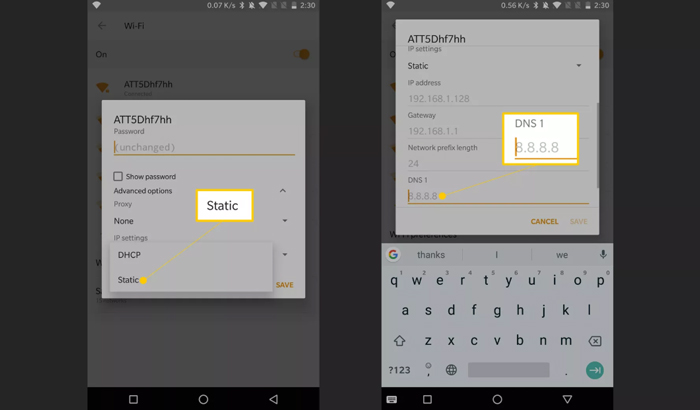
- روی advanced option کلیک کرده و DHCP را بزنید.
- از پنجره پاپ آپی که باز یم شود، روی Static و سپس DNS1 بزنید.

- نام آدرس برای مثال 8.8.8.8 را وارد کنید.
- گزینه Save را بزنید تا تغییرات ذخیره شود.
از طریق فرایند فوق در هر شبکه بی سیم که می خواهید از آدرس های DNS متناوب استفاده کنید، این کار را انجام دهید. شما حتی می توانید سرورهای مختلف DNS را برای شبکه های Wi-Fi مختلف پیکربندی کنید. به عنوان مثال، برای شبکه خانگی شما می توانید از آدرس Google DNS 8.8.8.8 استفاده کند و برای یک شبکه دیگر می توانید آدرس OpenDNS 208.67.220.220 را استفاده کنید. ممکن است به این نتیجه برسید که یک سرور DNS با یک شبکه بی سیم خاص کار کند. خوشبختانه در آندروید، شما می توانید چنین تغییراتی را با تنظیمات شبکه انجام دهید.
برچسبها: تغییر DNS