برای تنظیمات ابتدا باید وارد ont شویم:
1- ورود به ont: آی پی ورود اکثر ontها 192.168.100.1 می باشد. بنابراین ابتدا آی پی کارت شبکه ی لپ تاپ یا کامپیوتر را در همین رنج آی پی یعنی مثلاً روی 192.168.100.10 تنظیم می کنیم و آن را با کابل شبکه به یکی از LANهای پشتِ ONT وصل می کنیم.
در خصوص تنظیم آی پی کارت شبکه بصورت 192.168.100.10 در انواع ویندوزهای می توانید به لینک زیر مراجعه نمایید:
http://omc8.blogfa.com/page/17
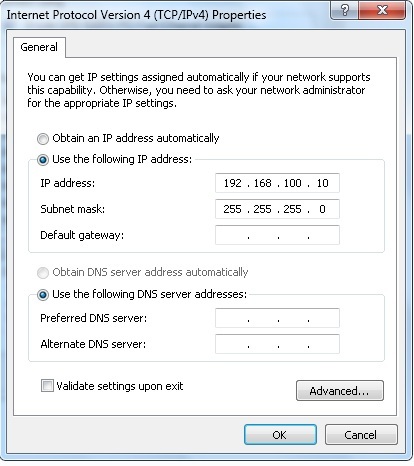
مطمئن شوید که بقیه کارتهای شبکه در کامپیوترِ شما disable یا غیرفعال باشند.
(نکته مهم1: اگر با گوشی موبایل یا لپ تاپ بصورت وایرلس (wifi) به ont وصل شده باشیم، نیازی به تنظیمات فوق نمی باشد و کارت شبکه وایرلس بصورت اتوماتیک آی پی می گیرد.)
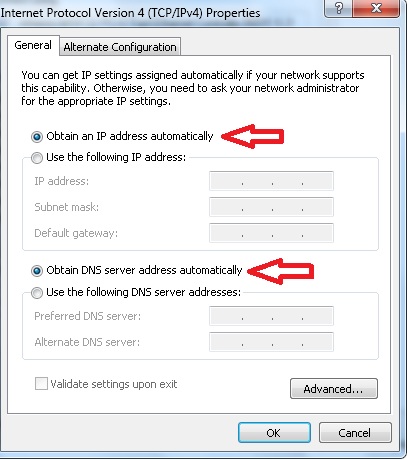
(نکته مهم 2: بعد از پایان تنظیماتِ ont و انجام مراحل 1 تا 9، در صورتیکه از کابل شبکه برای تنظیم ont استفاده کرده باشیم، باید دوباره در تصویر بالا IPی کارت شبکه را در حالت دریافت آی پی اتوماتیک یا Obtain an IP address automatically برگردانیم تا بتوانیم با کابل شبکه از اینترنت استفاده نماییم: همانند شکل زیر)
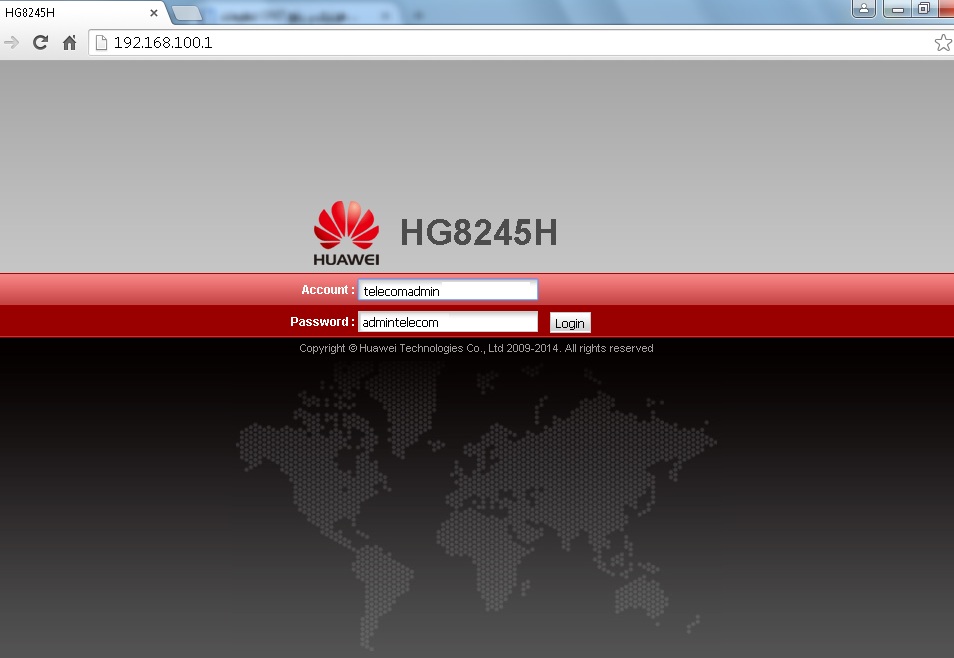
2- حالا باید وارد ont شویم. در قسمت بالای مرورگر فایرفاکس یا گوگل کروم، آدرس IP ورود به ont را وارد میکنیم:
192.168.100.1
و با یوزر پسورد زیر وارد ont می شویم (همانند شکل زیر):
یوزر : telecomadmin
پسورد: admintelecom
نکته: همه با حروف کوچک انگلیسی تایپ شود.
توجه: به ندرت در مواردی از ontها که آی پی ورود به آنها 192.168.1.1 می باشد، کارت شبکه کامپیوتر نیز باید در این رنج آی پی تعریف شود (مثلاً 192.168.1.5) و یوزر و پسورد این ontها بصورت زیر می باشند:
یوزر: telecomadmin
پسورد: nE7jA%5m (حساس به حروف بزرگ و کوچک)
تنظیمات برای اینترنت (مراحل 3 تا 5):
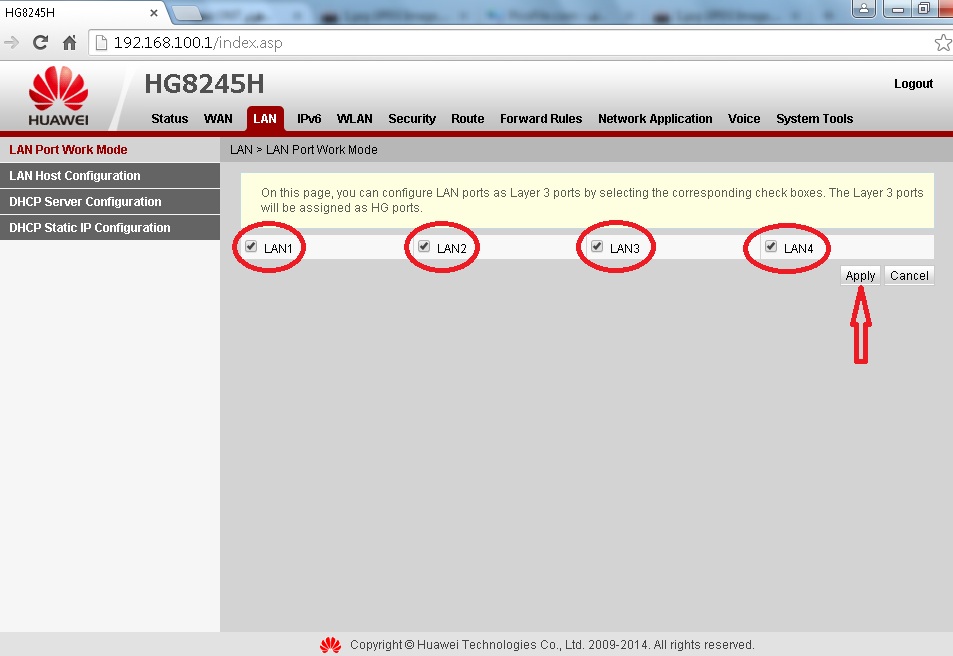
3- سپس وارد منوی LAN می شویم و LAN1 تا LAN4 را تیک می زنیم و apply را می زنیم:
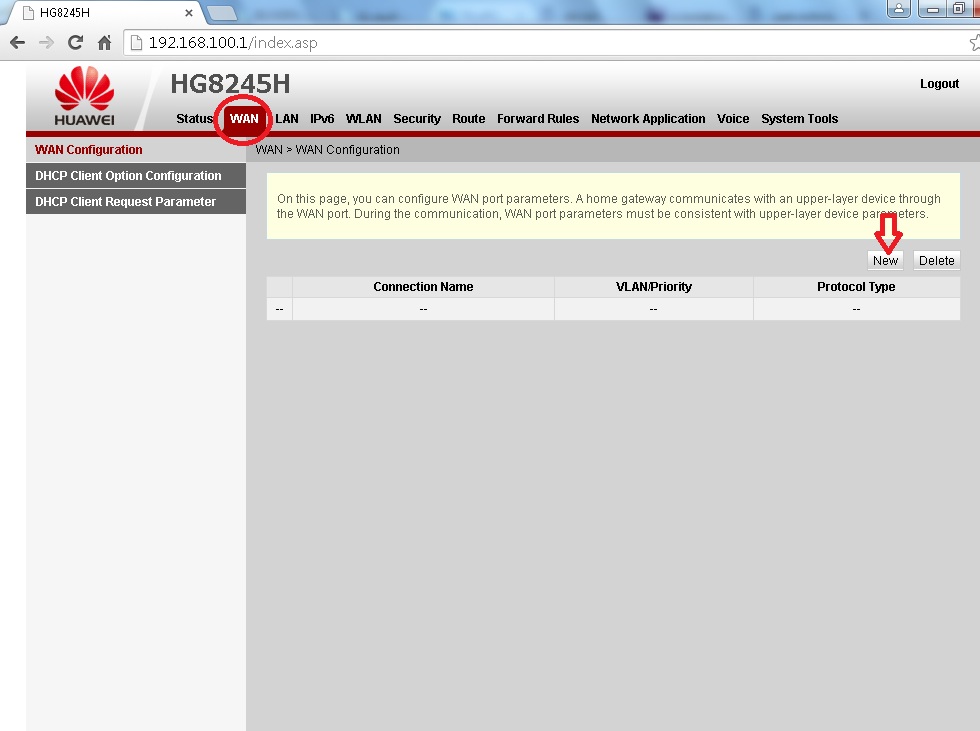
4- سپس منوی WAN را کلیک می کنیم و New را می زنیم:
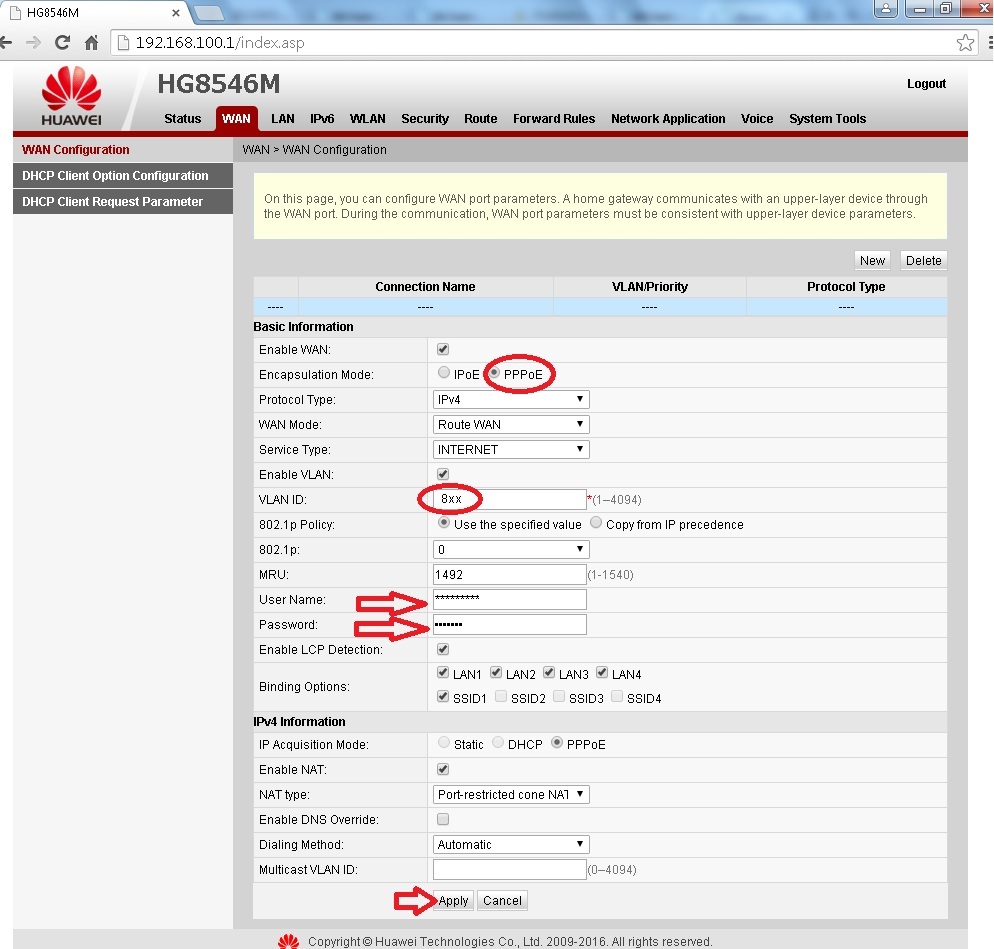
5- در این قسمت تنظیمات اینترنت (PPPoE) را همانند تصویر زیر انجام می دهیم:
توجه داشته باشید که برای سرویس اینترنت، VLAN باید 8xx باشد که باید به طرح اکسس مراجعه شود.
802.1p = 0 و MRU = 1492 می باشند.
در قسمت User Name و Password باید نام کاربری و رمز عبور ارائه شده توسط مخابرات وارد شود که معمولاً نام کاربری مشترک حروف کوچک انگلیسی می باشد.
سپس LAN1 تا LAN4 را تیک می زنیم.
SSID1 را نیز تیک می زنیم تا اینترنت را بصورت وایرلس (wifi) نیز داشته باشیم.
تنظیمات اینترنت تا همین قسمت بود. اگر علاوه بر سرویس اینترنتِ ftth، شماره تلفنِ sip phone بصورت ********-021 نیز خریداری نموده اید، بخش های بعدی را دنبال نمایید، درغیر اینصورت مستقیماً به قسمت 8 یعنی تنظیم وایرلس wifi در ont بروید.
تنظیمات برای sip phone (مراحل 6 و 7):
6- در این قسمت سرویس voip یا تلفن sip phone یعنی (IPoE) را تنظیم می نماییم:
دوباره در همان منوی WAN گزینه New را کلیک می کنیم. حالت IPoE را انتخاب کرده و گزینه VOIP را انتخاب میکنیم.
برای سرویس VOIP یا سیپ فون، VLAN باید 7xx باشد (با توجه به طرح اکسس).
802.1p = 5
MTU = 1500
باید توجه داشته باشید که IP Address و Subnet Mask باید از روی طرحِ Access وارد شود.
Subnet Mask معمولاً بصورت یکی از موارد زیر می باشد:
23/ یا همان 255.255.254.0
24/ یا همان 255.255.255.0
25/ یا همان 255.255.255.128
جدول کامل مربوط به subnet mask ها را می توانید در تصویر زیر ببینید:
http://s8.picofile.com/file/8343726134/IMG_20181124_153548_544.jpg
Default Gateway نیز در واقع همان IP Address می باشد با این تفاوت که بجای عدد آخر آن، عدد 1 قرار می دهیم (به شکل زیر توجه شود)
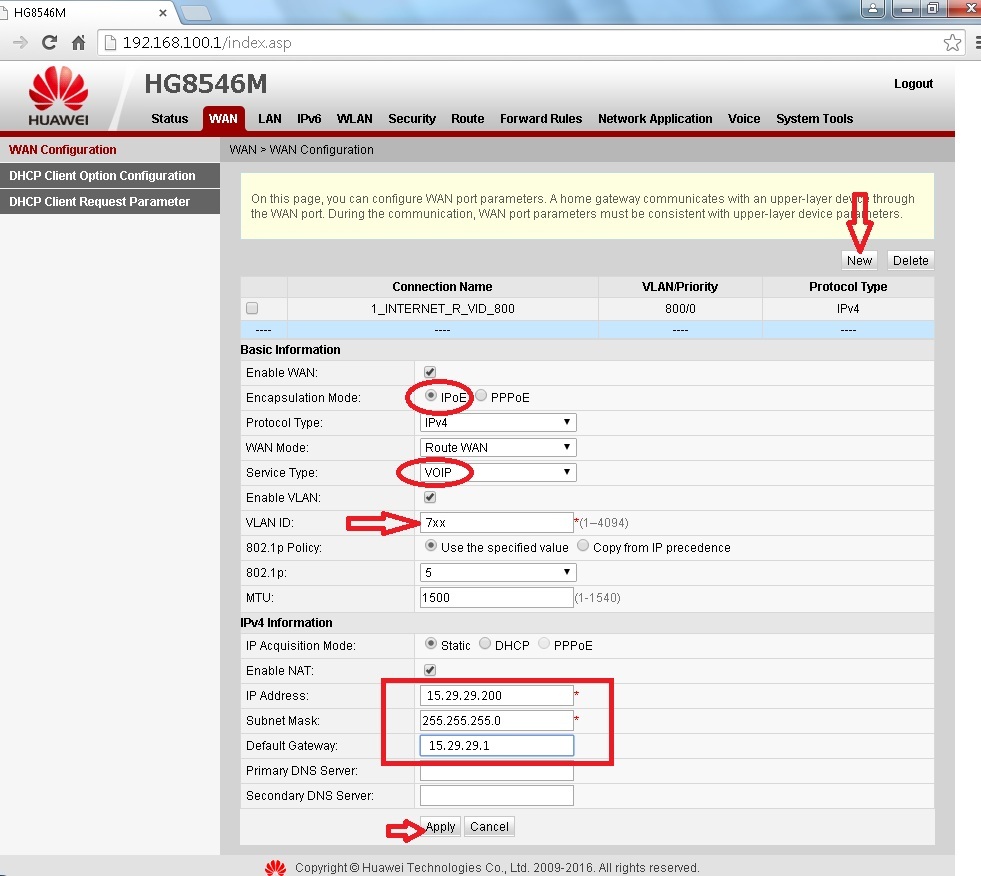
توجه 1: آی پی های شکل فوق نمونه هستند و آی پیِ voip هر مشترک بطور منحصر به فرد است و باید از مخابرات گرفته شود.
توجه 2: مرحله 6 را فقط یک بار انجام می دهیم (یعنی فقط یک connection برای voip کافی است)، حتی اگر چندین sip phone قرار باشد در ont تعریف شود.
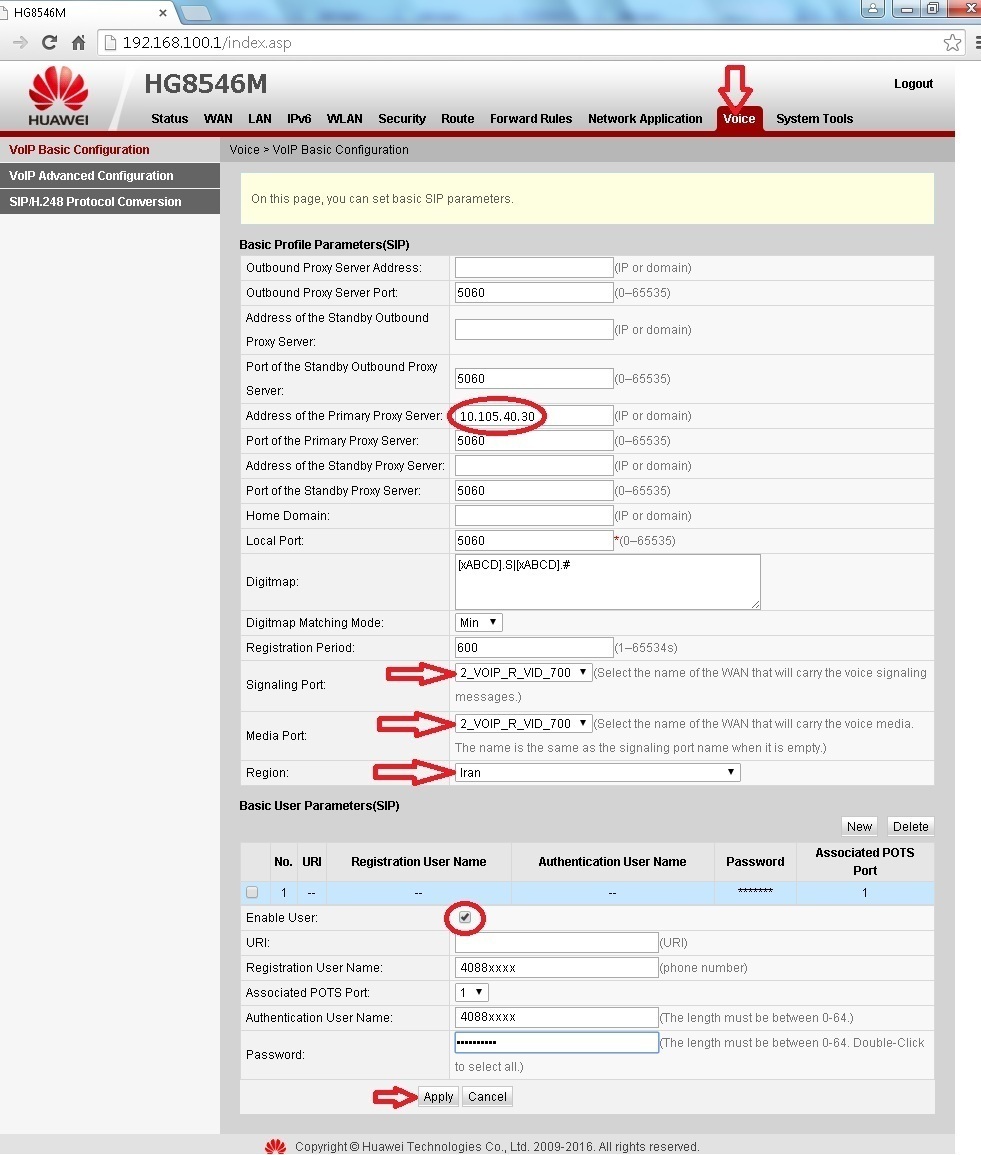
7- سپس برای تعریف تلفن sip phoneها به منوی Voice می رویم و تنظیمات را همانند شکل زیر انجام می دهیم:
- آی پیِ SBC یا پروکسی سرور را در مستطیل پنجم از بالا وارد نمایید (این IP از مخابرات گرفته شود: برای تلفن های 4088xxxx این آی پی 10.105.40.30 می باشد).
- برای گزینه های Signaling Port و Media Port، کانکشن VOIP را انتخاب می نماییم.
- برای Region، کشور Iran را انتخاب می کنیم.
- سپس گزینه New را می زنیم (برای tel1). در اینجا username همان شماره تلفنِ sip phone (بدون 021) است و پسوردِ sip phone نیز باید از مخابرات گرفته شود و سپس Apply را می زنیم.
- اگر sip phone دیگری را نیز باید تعریف کنیم (برای tel2) دوباره گزینه New را می زنیم و این بار در قسمت Associated POTS Port گزینه 2 را انتخاب می کنیم و دوباره تلفنِ sip phone و پسورد را وارد می کنیم و Apply را می زنیم.
بعد از تعریف تلفن ها با روش فوق باید بتوانیم از خروجی پشت ont با استفاده از گوشی تلفن معمولی بوق دریافت نماییم(خروجی های Tel 1 و Tel 2). باثابت شدن چراغ سبز Tel1 و Tel2 یعنی تلفن ها رجیستر شده است.
نکته: برای ontهایی که 4 عدد خروجی تلفن دارند به همین ترتیب می توانیم تا 4 عدد sip phone تعریف نماییم (Tel 1 الی Tel 4)
تنظیمات برای wifi (مراحل 8 و 9):
8- در این قسمت میخواهیم تنظیمات وایرلس (wifi) را انجام دهیم تا بتوانیم با موبایل یا لپ تاپ نیز با wifi به ont وصل شویم. برای تنظیم وایرلس مطابق شکل زیر، منوی WLAN را کلیک می کنیم:
معمولاً در زیرِ ont، برچسب مشخصات وایرلس یعنی SSID و پسورد وای فای بصورت چاپی نوشته شده است، که اگر ont نو باشد یا reset factory شده باشد، با همان مشخصات زیر دستگاه می توانیم به وای فایِ ont وصل شویم.
همچنین می توانیم SSID و پسورد را بصورت دلخواه تغییر دهیم:
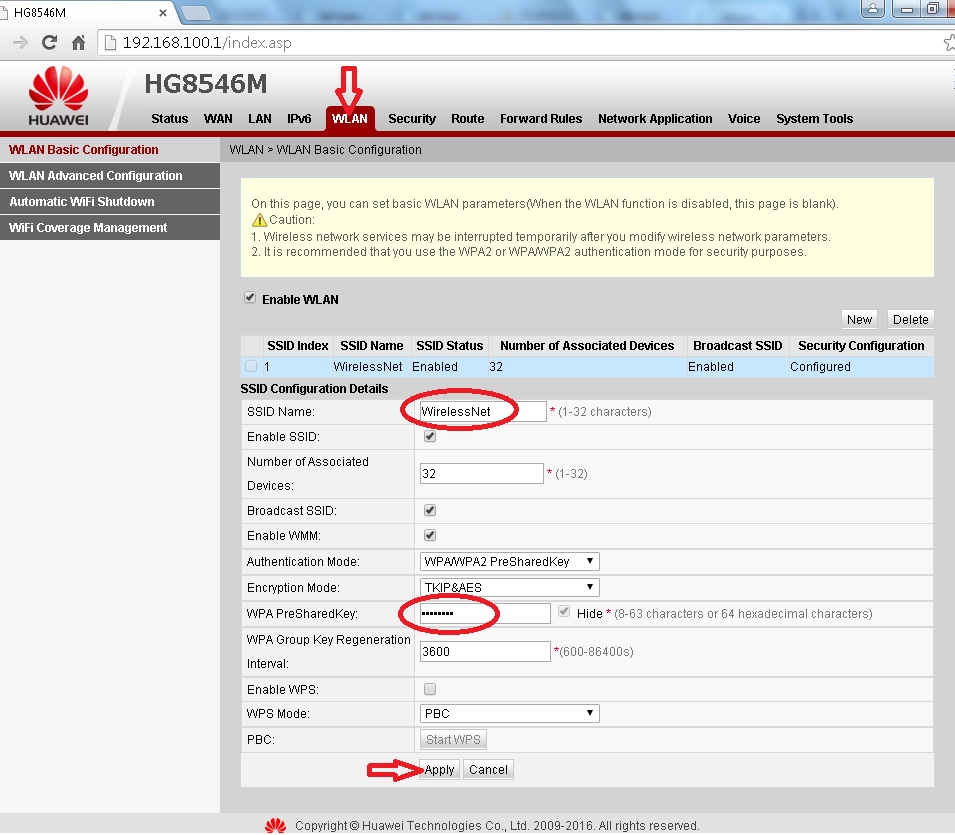
مواردی را که می توانیم تغییر دهیم به ترتیب SSID و پسورد وای فای (بصورت ستاره ****) می باشند. سپس Apply را می زنیم تا تغییرات اعمال شوند.
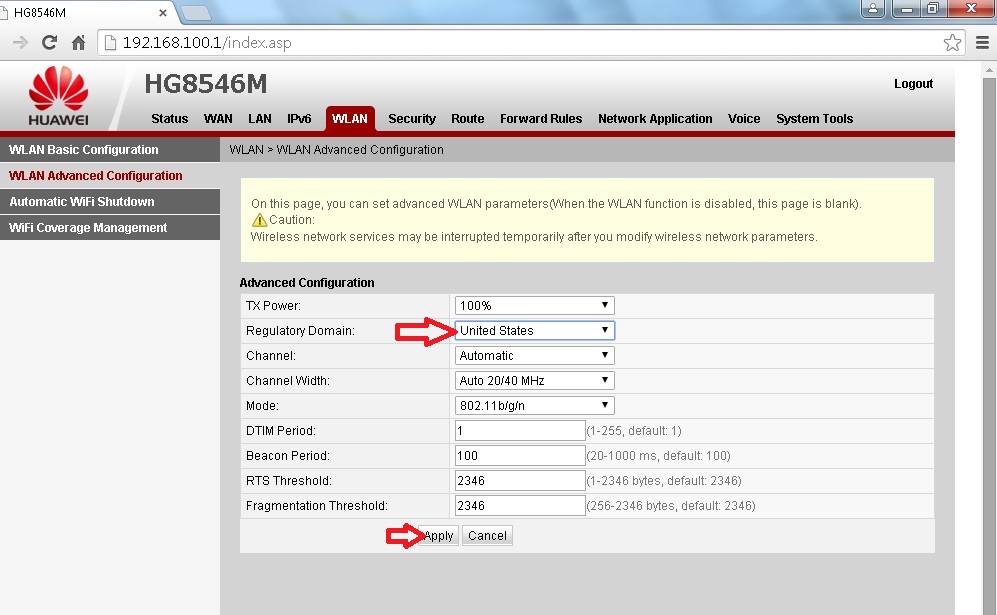
9- اگر مشترک از آیفون Iphone یا آیپد Ipad یا محصولات Apple استفاده می نماید در همان منوی WLAN، منوی دوم سمت چپ یعنی WLAN Advanced Configuration را کلیک می کنیم و کشور United States را انتخاب مینماییم. (بجای کشور China) تا محصولات اپل مشکلی از لحاظ اتصال به wifi نداشته باشند.
پایان تنظیمات ont
------------------------------------------------------------------------
بعد از تنظیمات موفق اگر:
1) ont توسط مخابرات add شود (یعنی وضعیت چراغ PON سبز ثابت باشد)
2) قطعی فیبر نداشته باشیم (یعنی چراغ LOS خاموش باشد)
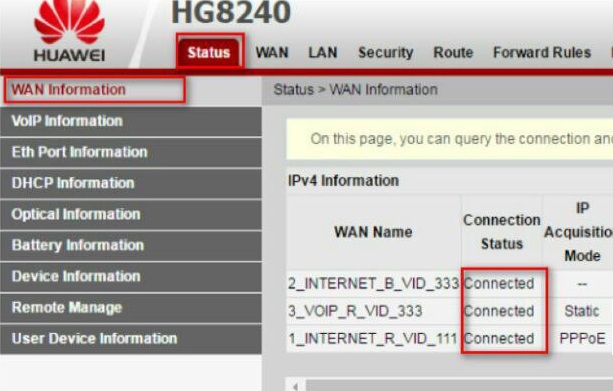
هم سرویس internet و هم سرویس voip آی پی خواهند گرفت (مشابه تصویر پایین):
(توجه: در صورتی که برای اتصال و کانفیگ ont از کابل شبکه استفاده نموده اید، بعد از پایان تنظیمات، حتماً آی پی کارت شبکه را به حالت اتوماتیک برگردانید: همانند شکل زیر)
نحوه بک آپ گیری و بازیابی فایل تنظیمات ont
بک آپ گیری:
شما می توانید بعد از انجام تنظیمات ont، از فایل تنظیمات یا configuration یک نسخۀ بک آپ بگیرید تا در صورتیکه تنظیمات ont به هر دلیلی تغییر یافت، بتوانید آن را به حالت فعلی بازگردانید.
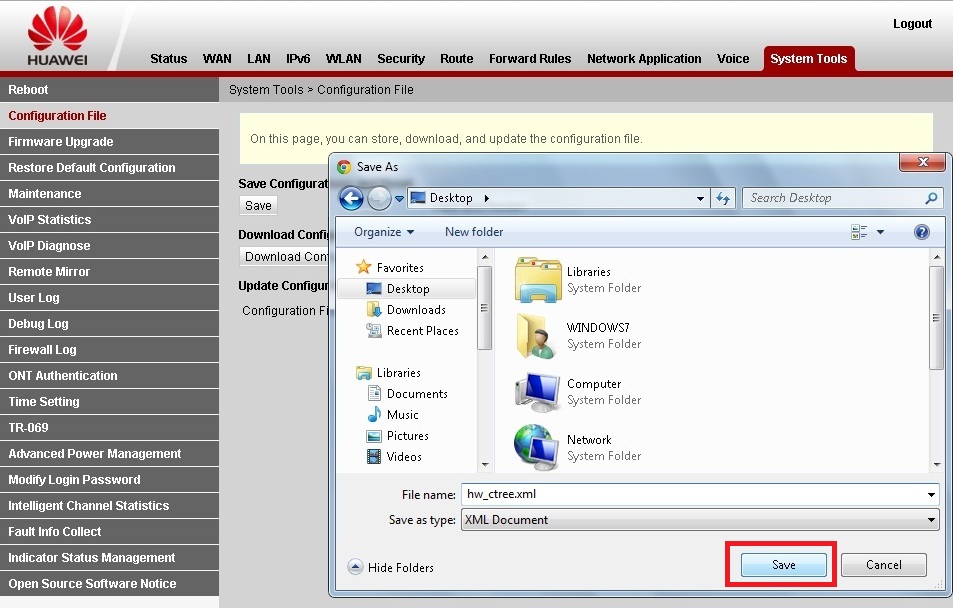
برای این کار ابتدا وارد ont می شویم (مراحل 1 و 2 در صفحه تنظیم ont) و سپس در منوی System Tools گزینه Configuration File را انتخاب می نماییم. سپس Download Configuration File را کلیک می کنیم:
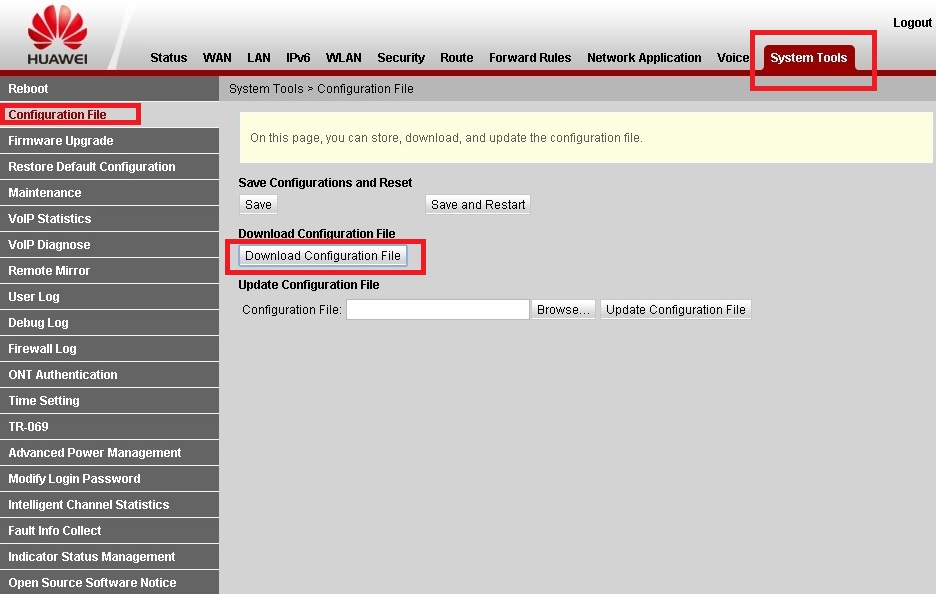
فایل بک آپ که از نوع xml می باشد را در جای مناسب ذخیره می کنیم:
بازیابی:
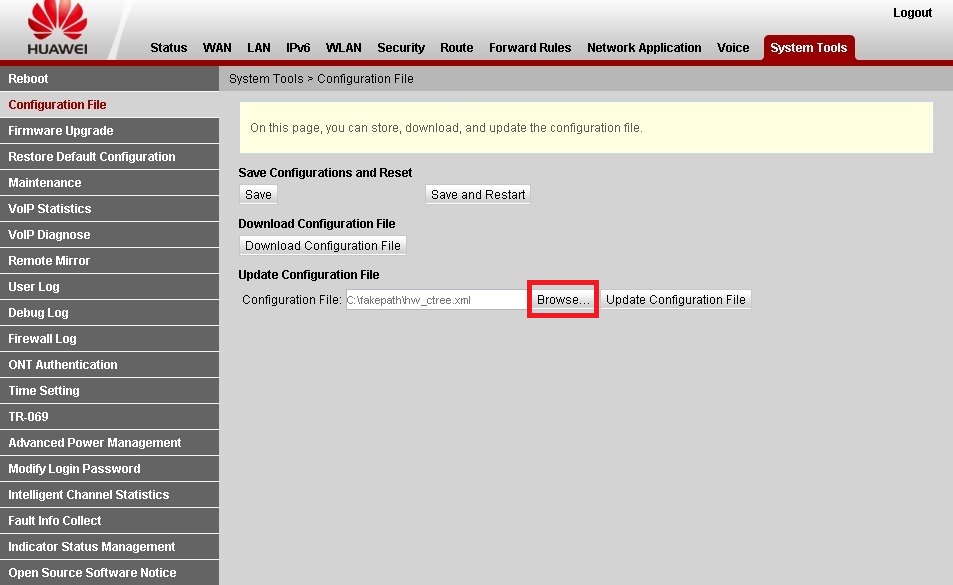
برای بازیابی تنظیمات نیز کافی است در همان منوی System Tools با انتخاب گزینه Configuration File دکمه Browse را انتخاب نماییم:
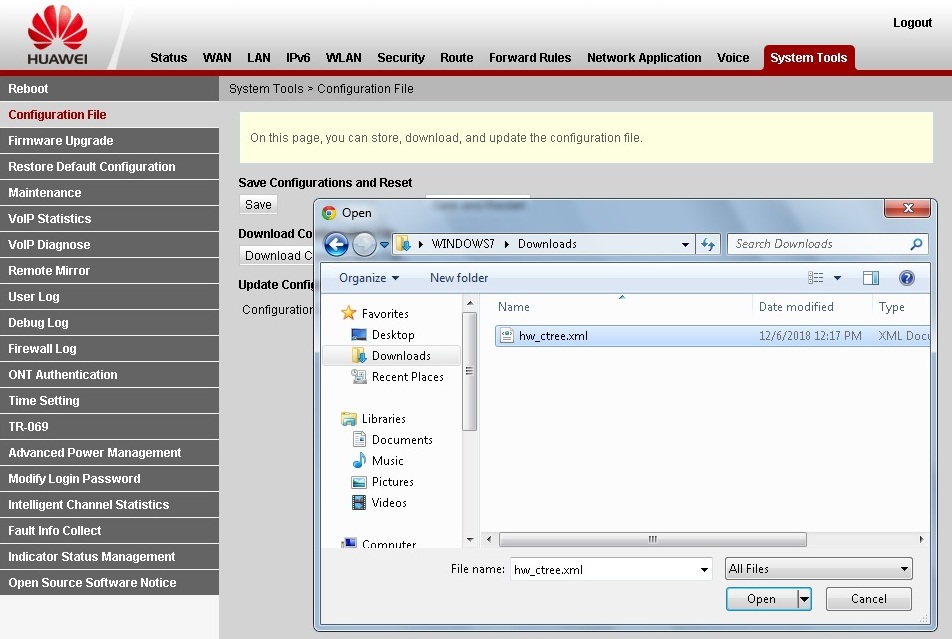
و سپس با انتخاب فایل بک آپ xml (که قبلاً ذخیره کرده ایم) آن را باز می نماییم:
سپس گزینه (Update Configuration File) را انتخاب و OK را کلیک می کنیم تا بعد از ریستارت شدنِ ont، تنظیمات به حالت قبل برگردد:
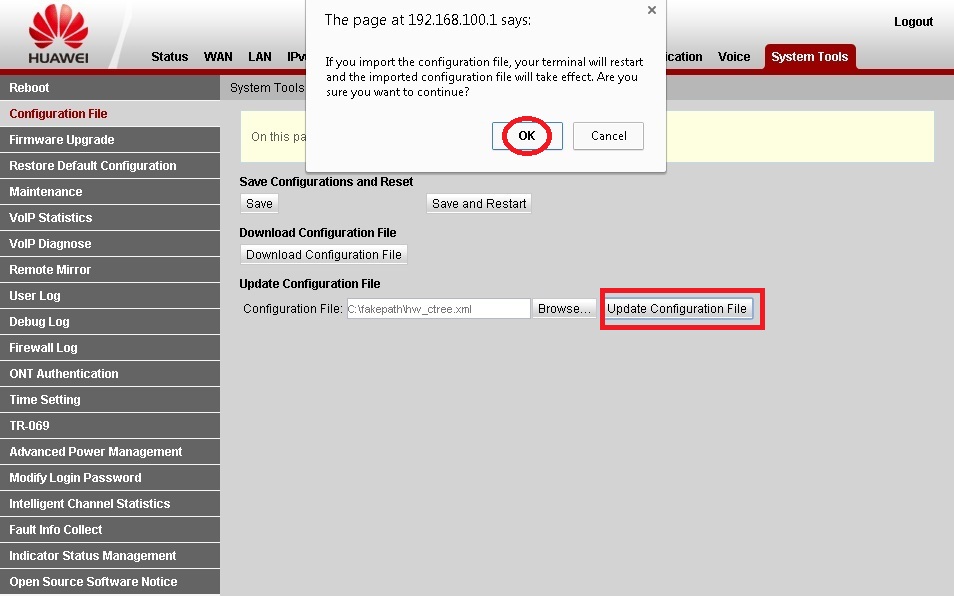
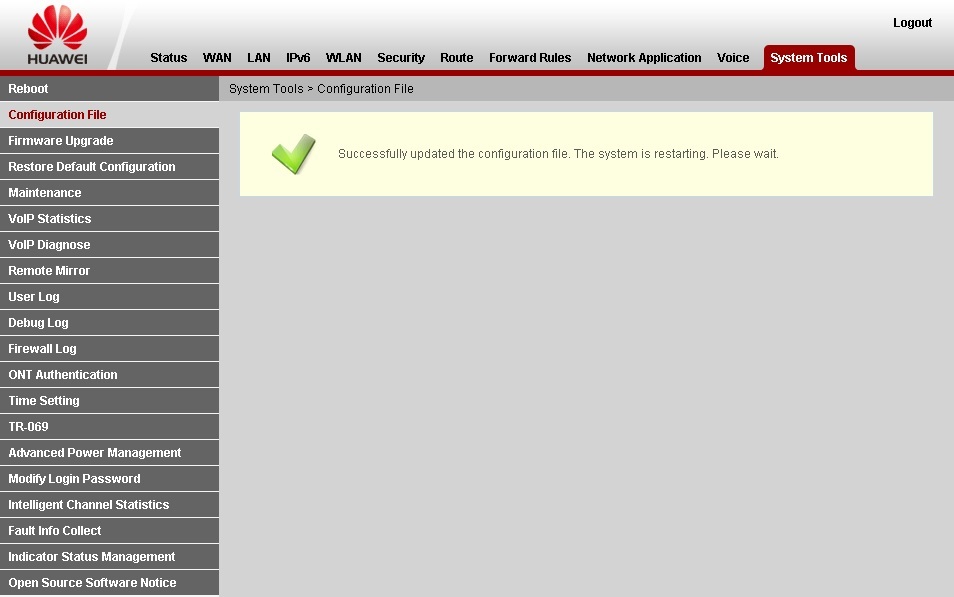
بعد از پیغام Successful دستگاه ont ریست می شود و تنظیمات قبلی از فایل xml در آن بارگذاری می گردد:
ریست ont و بازگرداندن تنظیمات به حالت اولیه
شما می توانید از دو روش برای بازگشت به تنظیمات کارخانه یا reset factory استفاده نمایید:
روش اول:
در کنار ont یک سوراخ ریز با نام reset وجود دارد که هنگام روشن بودنِ ont، با استفاده از یک سوزن و نگهداشتن آن به مدت 10 ثانیه می توانید ont را ریست نمایید.
توجه: در صورتی که تنظیمات ont صحیح باشد می توانید قبل از ریست کردن، از ont بک آپ بگیرید تا تنظیمات از بین نرود. (نحوه بک آپ گیری)
روش دوم:
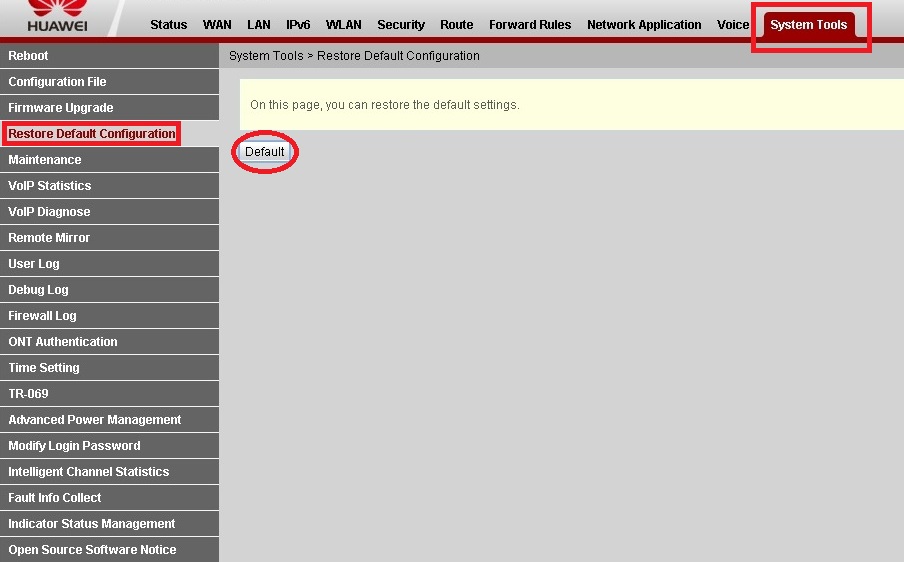
برای این کار ابتدا وارد ont می شویم (مراحل 1 و 2 در صفحه تنظیم ont) و سپس وارد منوی System Tools شده و گزینه Restore Default Configuration را انتخاب می نماییم.
بعد روی دکمه Default کلیک می نماییم:
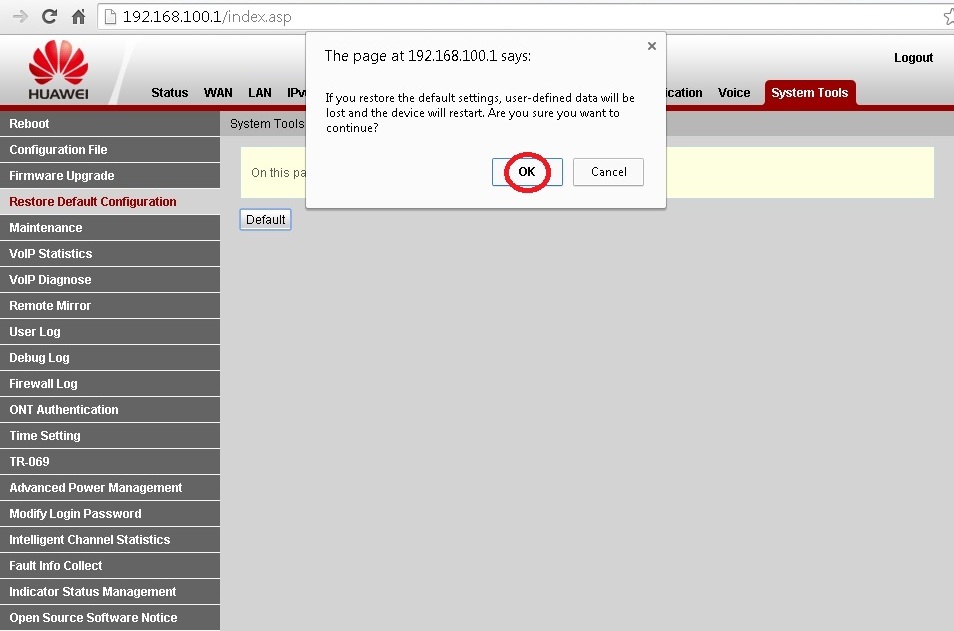
سپس جهت تأیید روی دکمه OK کلیک می نماییم:
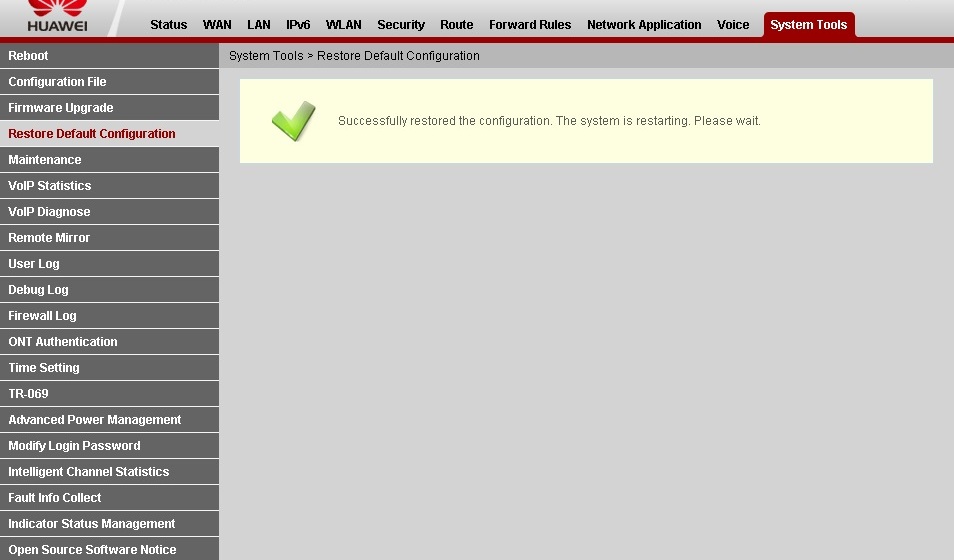
نمایش Successful بدین معنی است ont ریست شده و به حالت تنظیمات کارخانه بازگشته است:
موضوعات مرتبط: تنظیمات ONT هواوی
برچسبها: تنظیم ONT