به آدرس 192.168.1.1 یا 192.168.0.1 مراجعه کنید.
بعد از ورود به این صفحه فرم ورود به شما نمایش داده میشود که باید با استفاده از نام کاربری و رمز admin وارد تنظیمات مودم شوید. در هر دو فیلد Username و Password عبارت admin را با حروف کوچک وارد کرده و روی دکمه Login کلیک کنید
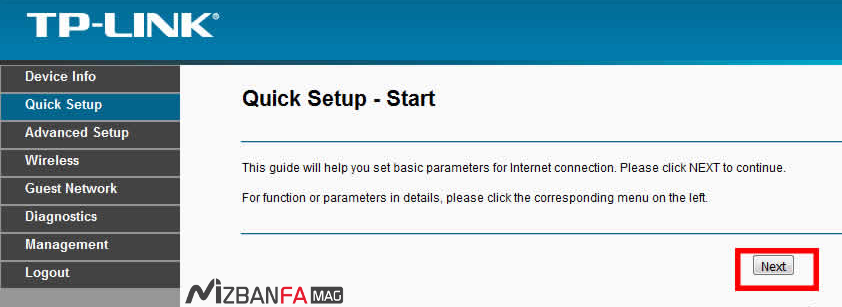
بعد از اینکه نام کاربری و رمز عبور را به درستی وارد کردید به از طریق منوی سمت چپ روی گزینه Quick Setup برای کانفیگ مودم تی پی لینک کلیک کنید تا صفحه زیر نمایش داده شده و در این مرحله روی دکمه Next کلیک کنید.
مرحله چهارم: انتخاب منطقه زمانی و نوع اتصال
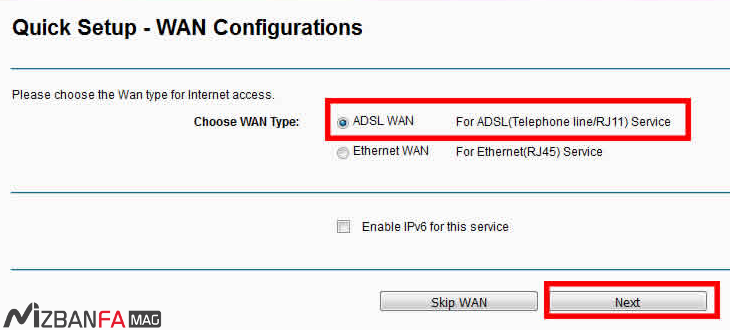
در این مرحله باید کشوری که در آن هستید را برای انتخاب منطقه زمانی مشخص کنید. ما که در ایران قرار داریم باید این فیلد را روی گزینه GMT+03:30 Tehran انتخاب کنیم. سپس روی دکمه Next کلیک کنید تا به مرحله بعد هدایت شوید. بعد از انتخاب موقعیت زمانی روی NEXT کلیک کنید تا در مرحله بعد نوع اتصال خود را که به صورت اینترنت خطی روی تلفن ثابت است را مشابه تصویر زیر روی حالت ADSL WAN انتخاب کنید.
مرحله پنجم: تنظیمات اینترنتی
در این مرحله باید تنظیمات اشتراک اینترنتی خود را وارد کنید که شامل کشور، شرکت ارائه دهنده اینترنت، نوع اتصال، نام کاربری اشتراک اینترنت، رمز اشتراک اینترنت، VPI، CPI و نوع ارتباط با ISP را مشابه تصویر زیر وارد کنید.
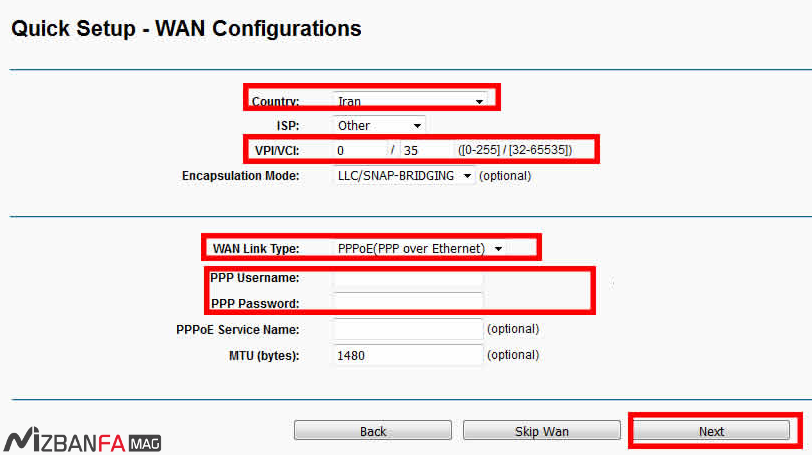
Country: از این گزینه کشور خود را انتخاب کنید.
ISP: از این گزینه باید شرکت اینترنتی که از آن اشتراک خود را خریداری کردهاید را انتخاب کنید. بعد از انتخاب کشور لیست شرکتهای ISP نمایش داده میشوند.
VPI و VCI: این دو فیلد هم در تمامی شرکتهایی که در ایران اینترنت ارائه میدهند یکسان است و باید مشابه تصویر به ترتیب از اعداد 0 و 35 در آنها استفاده کنید.
WAN Link Type: این گزینه مربوط به نوع کانکشن ISP است که باید گزینه PPPoE را انتخاب کنید.
PPP Username: این فیلد مربوط به نام کاربری است که شرکت ارائه دهنده اینترنت در هنگام خرید اشتراک اینترنت به شما ارائه میدهد.
PPP Password: این گزینه هم مربوط به رمز اشتراک اینترنت است که در هنگام خرید اشتراک اینترنت به شما ارائه میشود.
حال سایر گزینهها را بدون اینکه تغییر دهید روی دکمه Next کلیک کنید تا به مرحله بعد بروید.
مرحله ششم: تنظیمات شبکه وای فای
در این مرحله میتوانید انتخاب کنید که مایل به استفاده از شبکه wifi هستید یا خیر. در صورتی که تیک گزینه Enable Wireless را فعال کنید امکان استفاده از وای فای را در مودم دارید، در غیر این صورت از این مرحله عبور خواهید کرد و صرفا امکان اتصال سیمی از طریق کابل اترنت را برای اتصال به اینترنت خواهید داشت. حال اگر این گزینه روی فعال شده باشد تنظیمات به شکل زیر خواهند بود.
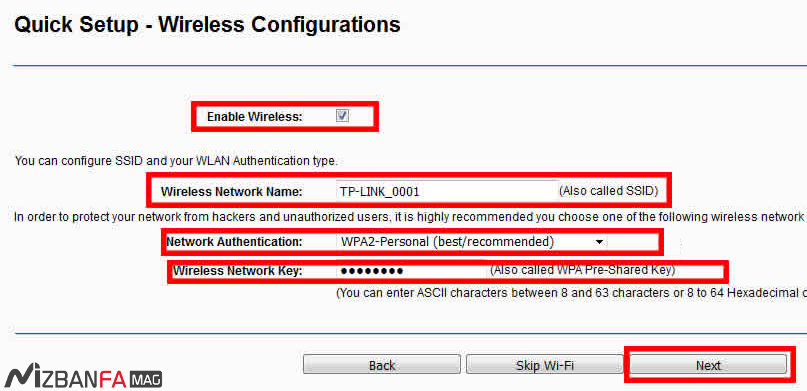
Wireless Network Name: در این فیلد نام دلخواه خود را برای شبکه وای فای به انگلیسی وارد کنید. این نام همان نامی است که هنگام اتصال به اینترنت در لیست شبکههای وای فای گوشی یا لپ تاپ نمایش داده میشود.
Network Authentication: این گزینه مربوط به الگوریتم امنیتی مودم است که حتما سعی کنید آن را روی حالت WPA2-Personal قرار دهید.
Wireless Network Key: این گزینه هم مربوط به رمز شبکه وای فای است که هنگام اتصال به مودم وای فای درخواست میشود.
در انتخاب رمز برای وای فای مودم حتما سعی کنید از رمزی استفاده کنید که شامل حروف بزرگ، حروف کوچک، اعداد و کاراکترهای خاص مانند @#!%* یا حتی کاراکتر فاصله باشد. چرا که استفاده از رمز ضعیف باعث هک مودم خواهد شد.
حال روی دکمه Next کلیک کنید تا به مرحله بعد هدایت شوید.
مرحله نهایی: ذخیره تنظیمات
در این مرحله تنظیمات مودم tp link به اتمام رسیده و مودم کانفیگ میشود که کافی است مشابه تصویر روی دکمه Confirm کلیک کنید تا تنظیمات ذخیره شده و از شبکه وای فای پیش فرض خارج شوید.
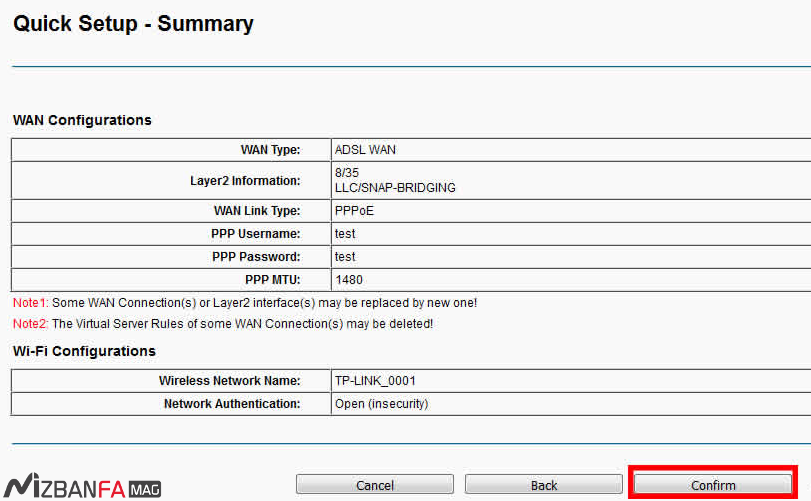
بعد از کلیک روی دکمه Confirm اتصال به شبکه وای فای شما قطع شده و شبکه وای فای جدید که در مرحله ششم نام آن را در فیلد Wireless Network Name وارد کردید در لیست شبکههای وای فای گوشی یا لپ تاپ نمایش داده میشود. در این مرحله کافی است روی شبکه وای فای کلیک کرده و رمزی که در مرحله ششم در فیلد Wireless Network Key انتخاب کردید را وارد کنید تا به مودم متصل شوید.در همه مدلهای دی لینک یکسان است
موضوعات مرتبط: تنظیم مودم TP-Link
برچسبها: تنظیم مودم ADSL